Articles by "tutorial"


Komputer menyimpan banyak gabungan button rahsia dan ia dapat membantu bekerja dengan lebih cepat dan efesien. Windows 8 dibina dengan pelbagai kelebihan yang tidak diketahui dan Windows 8 mengoptimumkan fungsi tombol Windows sebelah kiri pada keyboard anda.
  • Windows = Paparan yang ditunjukkan adalah Start Screen pada komputer
  • Windows + Windows = Tekan button Start Windows sekali dan anda akan masuk ke dalam Start Screen kemudian tekan sekali lagi anda akan masuk kembali ke aplikasi terakhir yang anda buka.
  • Windows + I = Masuk kedalam Settings
  • Windows + X = Berfungsi untuk menampilkan context menu di sudut kiri bawah yang mengandungi pilihan-pilihan untuk melakukan pengurusan dan kawalan terhadap Windows 8. 
  • Windows + C = Menampilkan Charms serta tarikh dan waktu dibahagian bawah desktop
  • Windows + H = Menampilkan paparan panel Settings disebelah kanan pada skrin monitor.
  • Windows + Q = Mengaktifkan aplikasi pencarian
  • Windows + D = Mengembalikan ke mode Desktop
  • Windows + PrintScreen = Memotretkan seluruh paparan yang berformat PNG 
  • Windows + Tab = Mengaktifkan Switch Pane yang berada di sebelah kiri monitor
  • Windows + + = Zoom in paparan
  • Windows + - = Zoom out paparan
  • Windows + L = Meninggalkan komputer dan mengunci komputer
  • Windows + F = Mencari fail
  • Windows + W = Setting yang tersembunyi pada Control Panel
  •  Windows + R = Setting "Run"
  • Windows + E = File Explorer
  • Windows + Enter = Mengaktifkan aplikasi Windows Narrator
  • Windows + P = Bekerja pada dua monitor
  • Windows + PageUp/Down = Hampir sama dengan cheat sheet diatas menukarkan atau bekerja dalam dua monitor
  • Windows + O = Mengaktifkan aplikasi auto-orientation
  • Windows + Angka = Merujuk kepada file yang terdapat pada taskbar mengikut urutan angka 1 hingga 9
  • Windows + M = Meminimumkan seluruh aplikasi pada desktop
  • Windows + U = Mengaktifkan tetingkap Ease of Access Center
  • Windows + B = Kembali ke desktop dan mengaktifkan aplikasi yang terakhir
  • Windows + F1 = Mendapatkan Help and Support Windows 8?
  • Windows + Pause/Break = Melakukan pengaturan yang tertentu kekadang tetingkap System. 
Mari pengguna Windows 8 kita mencuba shortcut tersebut sama ada berfungsi pada komputer atau laptop anda. Mari mencuba sambil belajar bersama-sama.


Selama ini, jika anda melayari sebuah laman web dan navigation yang dilakukan adalah dengan menggunakan tombol mouse ( klik-drag ke arah yang diinginkan). Tetapi dengan menggunakan metode Caret Browsing, anda boleh melakukan navigation menggunakan anak-anak panah yang ada pada keyboard. Bersama-sama kita melihat bagaimana ia diaktifkan serta ikuti langkah yang telah diberikan. 

Caranya adalah seperti berikut

  • Klik ikon Tools (Setting) dan pilih Internet Option
  • Selesai sahaja, klik tab Advanced kemudian aktifkan Enable Caret Browsing for new windows and tabs. Dengan demikian, pilihan tersebut akan keluar

  • Tekan tombol Apply dan diikuti dengan klik OK 

  • Aktifkan mode Caret Browsing dengan menekan button f7
  • Klik Yes untuk mengesahkan pengaktifan Caret Browsing tersebut
  • Anda juga boleh melakukan navigation terhadapa sebuah laman web dan memanfaatkan tombol-tombol anak panah yang ada di keyboard. 
Ia adalah langkah-langkah khas untuk Windows 8 tetapi boleh diaplikasikan di mana-mana jenis Windows yang anda gunakan tetapi menggunakan cara-cara atau langkah yang berbeza. 

Mari sama-sama kita belajar dan menimba ilmu bersama ..
 

Komputer yang sering kali hang adalah sesuatu yang menyebalkan bagi pengguna terutama semasa menjalankan pelbagai kerja seperti asignment atau sebagainya. Disamping itu juga, kebanyakkan pengguna komputer sekarang ingin sesuatu yang ekspress didalam komputer. Disini saya akan berkongsi kepada anda bagaimana cara untuk membuat shortcut bagi shutdown pada desktop komputer dan langkah ini adalah mudah dan senang untuk diikuti. 

Langkah-langkah membuat shorcut pada desktop;

  • Klik Kanan > New> Shorcut


  • Klik pada ruang " Type the location of the item" > %windir%\System32\shutdown.exe/s/ t 0 ATAU  %windir%\System32\shutdown.exe > klik Next

  • Taipkan nama Shortcut yang anda ingin letakkan > klik Finish


  • Untuk menukar ikon pada shorcut tersebut klik kanan> Properties

  • Untuk menukarkKlik Change Ikon 

  • Pilih ikon yang anda inginkan > klik Ok

  • Klik Apply > kemudian OK
*Untuk shudown laptop atau komputer anda "Double Click". 
*Gunakan arahan yang telah diberikan sekiranya ia tidak berfungsi maka ia tidak sesuai di komputer anda kerana ini adalah arahan untuk Windows 8 ( %windir%\System32\shutdown.exe/s/ t 0 ).


Mari kita sama-sama belajar dan menimba ilmu bersama-sama dengan pelatih ICTKVLD.


Ramai pengguna mengeluh bahawa telefon yang telah di format memadamkan kesemua kandungan serta fail peribadi. Oleh itu, fail tidak boleh di selamatkan selepas melakukan format. Jadi, untuk mengelakkan perkara sebegini berlaku pada telefon anda, baca dan ambil kira penerangan berikut :

1. Membuat simpanan fail peribadi (personal file)
Mulakan dengan  menghantar fail-fail ke dalam komputer. Pengguna boleh menggunakan perisian seperti Samsung Kies jika menggunakan peranti Samsung. 

2. Membuat backup installer atau APK (aplikasi) yang telah dimuat turun.
Bagi menyimpan aplikasi penting, pengguna perlu membuat simpanan installer untuk kegunaan semula. Ia akan menjimatkan data internet dengan memasukkan secara offline.

3. Membuat backup data permainan bersaiz besar.

Langkah ini khas bagi pengguna yang mempunyai kad memori permainan yang besar. Pengeluar permainan video games seperti Gameloft memerlukan data yang bersaiz besar. Jika anda ingin menggunakan permainan ini, anda dinasihatkan supaya membuat backup terlebih dahulu. Caranya adalah 
  • Menyimpan data permainan (games data/sd data) di komputer, kemudian dihantar semula ke dalam memori selepas format
  • Dengan melakukan proses penyimpanan data permainan, pengguna tidak perlu lagi memuat turun semula data permainan yang bersaiz besar. Kerana, terdapat games data permainan masih diperlukan selepas memasukkan APK secara manual meskipun data permainan tersebut telah disalin semula ke dalam kad memori. Oleh itu, amaun data yang dimuat turun tersebut lebih bersaiz kecil berbanding memuat turun keseluruhan data permainan penuh.
4. Menyimpan Contact.

Pengguna yang ingin membuat simpanan Contact, pengguna boleh menggunakan Go Contact atau menyambung akaun ke Google Gmail. Setiap pengguna Android yang mahu menggunakan Google Play, pengguna mestilah menghubungkan telefon dengan server Google secara online melalui proses sign-in. Proses ini akan menyimpan maklumat & butiran pengguna termasuklah Contact maka semua Contact pengguna akan dimuat turun semula pada peranti Android.

EASY BACKUP
Easy backup & Restore ini merupakan sebuah aplikasi percuma yang boleh backup semua aplikasi kecuali gambar, music, video dan dokumen. Aplikasi ini dapat berjalan dengan baik pada telefon mudah alih yang belum diroot.

CARA MEMBUAT BACKUP TELEFON DENGAN ‘’EASY BACKUP & RESTORE’’
  • Download Easy Backup & Restore 
  • Buka dan tekan ‘’Yes’’ untuk membuat backup
  • Pilih mana-mana lokasi penyimpanan untuk backup anda.
  • Masukkan nama file backup anda 
  • Selesai 

GOOGLE BACKUP
Google backup merupakan aplikasi yang terdapat pada semua telefon mudah alih. Aplikasi ini memerlukan backup password WiFi, pengaturan aplikasi dan juga data aplikasi. Caranya ialah,
  • Buka menu Settings 
  • Pilih Backup & Reset 
Semua data yang telah dibackup akan disimpan di akaun Google anda.

TITANIUM BACKUP
Aplikasi Titanium backup ini merupakan aplikasi Android yang mempunyai pelbagai fungsi. Ia hanya boleh digunakan pada telefon mudah alih yang telah diroot.  Aplikasi Titanium backup ini dapat di download secara percuma melalui Google Play Store. Aplikasi ini juga sangat mudah untuk digunakan. Root ini memberikan pelbagai kelebihan kepada pengguna yang ingin menaiktarafkan keupayaan serta memberikan kawalan maksimum terhadap telefon mudah alih pengguna.

Dengan menggunkan aplikasi ini, anda dapat melakukan proses penjadualan backup. Maksudnya, Titanium backup ini dapat melakukan proses backup secara automatic mengikut waktu yang telah anda tentukan. Sama ada setiap hari, mingguan, bulanan atau setahun.   Anda juga boleh menyimpan fail backup anda dalam bentuk update.zip

CARA MEMBUAT BACKUP TELEFON DENGAN TITANIUM BACKUP
  1. Download aplikasi Titanium backup 
  2. Aktifkan USB Debugging dalam telefon mudah alih anda
  3. Buka aplikasi tersebut kemudian akses root
  4. Buka tab Backup & Restore
  5. Pilih folder yang ingin di backup
  6. Klik Yes untuk memulakan backup
  7. Fail backup tersebut automatic akan diberi nama dan tarikh masa di backup

LANGKAH-LANGKAH FORMAT TELEFON MUDAH DIFAHAMI.
  1. Tutup telefon.
  2. Tekan dan tahan butang Volume 
  3. Pada masa yang sama, tekan butang Home serta Power serentak dengan butang Volume
  4. Tunggu sehingga Logo telefon terpapar pada skrin. Apabila muncul Logo telefon, lepaskan kesemua butang
  5. Andoroid anda akan masuk ke sistem Recorvery berlatar belakangkan gambar Android
  6. Gunakan butang Volume dan Home untuk navigasi menu
  7. Pilih Wipe Data/Factory Reset 
Selesai dan mulakan Android seperti biasa.
  • Volume positif = atas
  • Volume negative = bawah
  • Home – Laksana arahan
LANGKAH-LANGKAH PROSES RESTORE
  1. Salin fail peribadi/personal ke dalam kad memori
  2. Salin fail APK installer, melakukan proses memasang dari APK dengan File Manager
  3. Salin folder data tambahan permaianan ke lokasi asal
  4. Melaksanakan pemasangan aplikasi & permainan yang diinginkan
  5. Menempatkan fail backup Go SMS/Go Contact pada folder yang betul
  6. Reboot/Restart

Sekiranya semua data didalam telefon anda seperti mesej, email, dan nota hilang kemudian data dalam memori internal juga akan hilang sepenuhnya, dinasihatkan agar membuat “ factory reset “ yang akan mereset telefon anda untuk membersihkan data-data agar telefon anda bersih dari virus yang kadang kadang merupakan penyebab bagi masalah ini.

Terdapat 2 kaedah untuk reset telefon iaitu :
  • Soft Reset 
  • Hard Reset 
SOFT RESET
Merupakan satu tetapan yang dikeluarkan dan boleh digunakan oleh sesiapa sahaja dengan mudah. Biasanya kita akan melakukan “Soft Reset” ini sekiranya telefon bertukar hak milik untuk mengelakkan kecurian data . 

CARA-CARA UNTUK SOFT RESET
  • Buka menu tetapan pada telefon anda 
  • Buka menu keperibadian 
  • Klik pada menu aturan semula (factory setting reset) 
  • Tick pada format storan USB.ini akan memadam semua data yang terdapat didalam telefon 
  • Klik pada tab “tetapkan semula” 
  • Biarkan telefon anda menjalankan yang selebihnya sehingga selesai 
HARD RESET
Hard reset adalah mengembalikan kedudukan asal telefon mudah alih ke tetapan kilang. Proses ini akan memadam semua aplikasi yang ada pada telefon mudah alih kecuali aplikasi yang telah ditetapkan. 

CARA-CARA UNTUK HARD RESET
  • Mematikan telefon mudah alih 
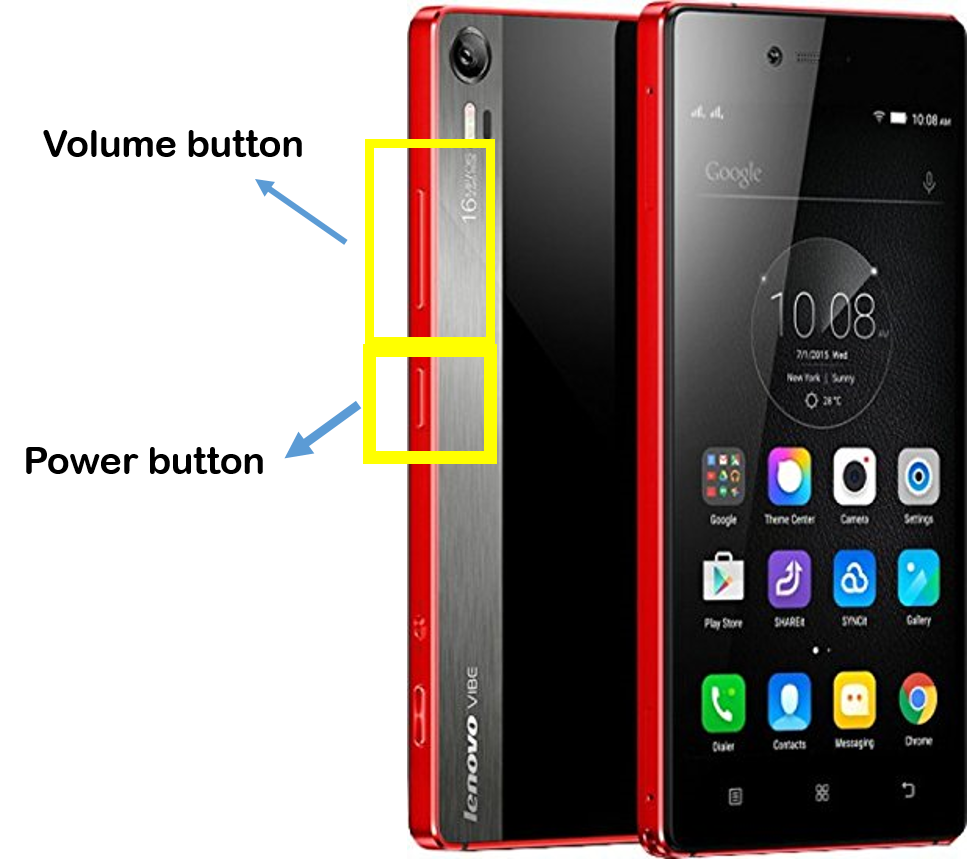
  • Tekan,tahan butang laman utama, butang kuasa dan butang tinggi suara selama 10 hingga 15 saat. 
  • Lepaskan butang tersebut jika logo telefon/android muncul. Telefon mudah alih anda akan masuk ke mood recovery 
  • Dalam mood recovery, pilih untuk memadam data dengan butang volume dan tekan butang kuasa untuk memilih. 
  • Pilih “delete all user data.” 
  • Kemudian pilih “reboot system now.” 
  • Biarkan telefon anda bekerja secara automatic dan kembali ke tetapan kilang seperti yang dikehendaki..

Handphone jenama Samsung

Tidak semua jenis handphone menggunakan cara hard reset seperti diatas seperti lenovo dan asus kerana handphone tersebut tidak mempunyai button home. Oleh itu, saya akan menunjukkan kepada anda bagaimana untuk membuat hard reset kepada handphone yang mempunyai jenis seperti demikian.


Selamat mencoba.


Kebanyakkan keluaran telefon bimbit pada masa kini adalah tidak original atau asli kerana kebanyakannya dipengaruhi oleh beberapa faktor seperti pembelian yang mahal. Telefon bimbit pada masa kini juga kebanyakkannya adalah hampir sama tetapi dapat dibezakan dengan kelajuan dan kebolehan telefon tersebut. Telefon bimbit dapat dikenalpasti secara umum ketika pembelian adalah dengan melihat beberapa elemen seperti ;

Original Set
  • Jaminan 1 tahun untuk keseluruhan telefon
  • Cas bateri
  • Kad jaminan ditulis ke alamat central/ kilang milik jenama telefon

AP Set
  • Jaminan hanya 3-5 bulan
  • Tidak termasuk monitor telefon
  • Kad jaminan ditulis ke alamat selain Nokia dan Motorola
  • Dikeluarkan oleh pengilang yang mempunyai lessen dari pengilang utama Selamat dan mendapat pengesahan SIRIM.
Under Water
  • Tidak mempunyai jaminan
  • Kad jaminan dibawa masuk dari negara luar
  • Dijual dengan harga murah
  • Tiada pengesahan SIRIM

Antara kilang-kilang yang mengeluarkan telefon bimbit original adalah seperti
  • Nokia Central (Zitron)
  • Motorola Central
  • Sonny Ericsson (T-sony)
  • Samsung (Samsung Malaysia Sdn Bhd) (SME)

IMEI

IMEI adalah salah satu barcode yang penting diketahui oleh pengguna dimana barcode ini mempunyai 15 digit. IMEI adalah sama antara kotak dan telefon sekiranya telefon tersebut adalah original. Bagi telefon AP pengesahan IMEI adalah tidak sama antara kotak dan telefon bimbit itu sendiri. Sekiranya pengesahan IMEI tidak sama bermakna ia tidak original untuk telefon tersebut.

Sekiranya telefon adalah original keypad, ia akan mengeluarkan bahasa negara dimana pengguna boleh memilih jenis-jenis keypad bersesuaian dengan bahasa yang dipilih dan mempunyai perbezaan dari segi harga antara telefon bimbit original dan AP.

Langkah-langkah untuk mengetahui nombor IMEI telefon anda ; 

Langkah 1 :  Taipkan  *#06 diakhiri dengan  # .


Langkah 2 : Nombor IMEI akan keluar . Ini adalah contoh nombor IMEI bagi telefon bimbit yang berjenama Sony Ericsson. Cara untuk mengetahui nombor IMEI dari kotak adalah dengan melihat pada barisan barcode yang mempunyai tulisan IMEI


Borang Maklumat Hubungan

Name

Email *

Message *

Powered by Blogger.
Javascript DisablePlease Enable Javascript To See All Widget